
使用指南 · 02 / 10
什麼都能讀:照片、文字、網頁和 YouTube
讀物就是你想拿來學習的任何文字:繪本的一頁、一篇文章、一段影片的字幕。LingoWonders 會把它分成句子,在詞上標示讀音、句下加上翻譯,再唸給你聽。
中文、英文、日文、韓文的現成故事已經在閱讀裡了。這篇說明怎麼放進你自己的材料。
第 1 步: 新增一篇讀物
點+,再點新增閱讀,選擇文字的來源:
- 照片:拍下或選取書的頁面。
- 貼上文字:任何複製的文字。
- 檔案:文字檔、字幕、PDF 或圖片。
- 網頁連結:網頁上的文字。
- YouTube 連結:附字幕的影片。
第 2 步: 書頁:依序拍照
依序替每一頁拍照,按住頁面拖曳就能調整位置,然後點辨識文字。文字在手機上辨識。
免費版一次辨識一頁;Pro 可以一次辨識多頁的整本書。橫排的頁面效果最好,直排日文暫時還無法辨識。
第 3 步: 網頁和 YouTube:貼上連結
網頁:貼上網址,點取得文字。影片:貼上 youtube.com 或 youtu.be 連結,點尋找字幕,再選要讀的字幕,讀物就能隨著影片播放。
網頁和字幕都由你的手機直接取得,不經過我們的伺服器。
有些影片沒有字幕,YouTube 有時也不提供字幕。這時把文字貼上就好,影片的聲音仍然可以當作朗讀。
第 4 步: 檢查文字,建立讀物
在檢查文字頁填好標題、選好語言,點一個句子就能修改:編輯、與下一句合併、拆分或刪除。改好後點建立讀物。
第 5 步: 從其他 App 直接分享進來
在 Safari、YouTube、照片、「檔案」或任何有「分享」按鈕的 App 裡點「分享」,選 LingoWonders,網頁、影片、文字、照片或檔案就會在閱讀裡變成一篇新讀物。下一篇指南會說明每一種分享會變成什麼。
第 6 步: 跟著讀
每個句子的詞上方有讀音,下面有翻譯。閱讀列上的讀音按鈕可以開關讀音;在設定 › 學習裡選擇顯示哪一種:拼音、注音、粵拼,日文可選假名、羅馬字或兩者都顯示,韓文顯示羅馬拼音。
翻譯按鈕使用 Apple 的裝置端翻譯,需要 iOS 18 或更新版本,內容不會傳到網路上。
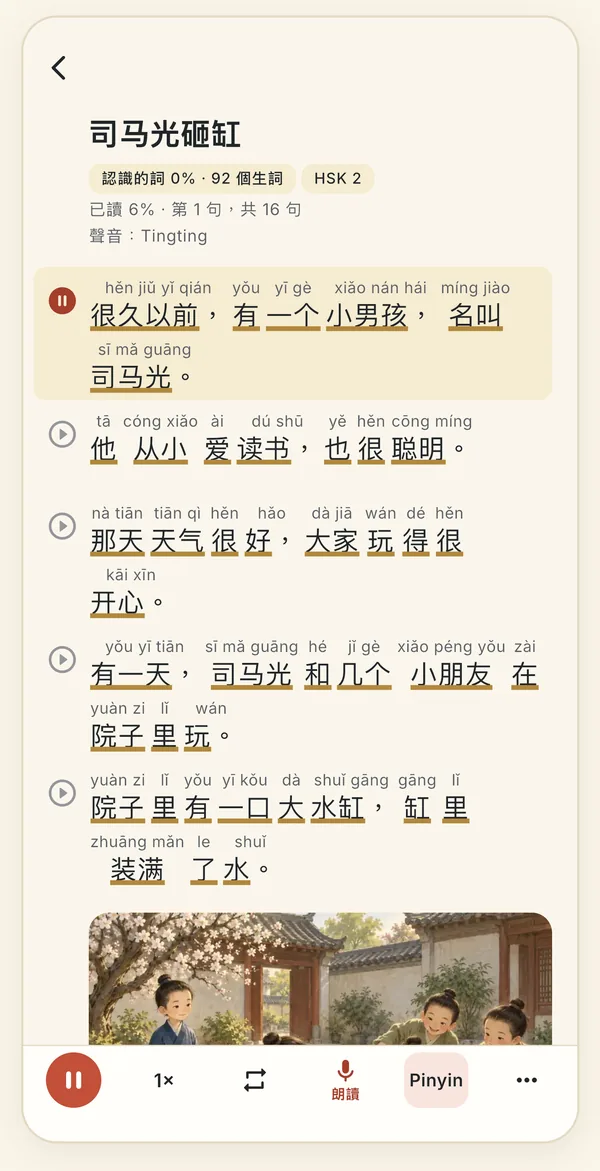
詞上標注音,正在讀的句子會醒目標示。
還是沒解決嗎?App 的「設定」裡有「說明與常見問題」,也可以寫信到 lei@appfactory.sg,每封信都有真人閱讀。