
使用指南 · 02 / 10
什么都能读:照片、文字、网页和 YouTube
读物就是你想拿来学的任何文字:绘本的一页、一篇文章、一段视频的字幕。LingoWonders 会把它分成句子,在词上标读音、句下加翻译,再读给你听。
中文、英文、日文、韩文的现成故事已经在阅读里了。这篇讲怎么放进你自己的材料。
第 1 步: 新建一篇读物
点+,再点新建阅读,选文字从哪里来:
- 照片:拍下或选择书的页面。
- 粘贴文字:任何复制的文字。
- 文件:文本、字幕、PDF 或图片。
- 网页链接:网页上的文字。
- YouTube 链接:带字幕的视频。
第 2 步: 书页:按顺序拍
按顺序给每一页拍照,按住页面拖动就能调整位置,然后点识别文字。文字在手机上识别。
免费版一次识别一页;Pro 可以一次识别多页的整本书。横排的页面效果最好,竖排日文暂时还不能识别。
第 3 步: 网页和 YouTube:粘贴链接
网页:粘贴网址,点获取文字。视频:粘贴 youtube.com 或 youtu.be 链接,点查找字幕,再选要读的字幕,读物就能跟着视频播放。
网页和字幕都由你的手机直接获取,不经过我们的服务器。
有些视频没有字幕,YouTube 有时也不提供字幕。这时把文字粘贴进去就好,视频的声音仍然可以当作朗读。
第 4 步: 检查文字,创建读物
在检查文字页填好标题、选好语言,点一个句子就能修改:编辑、与下一句合并、拆分或删除。改好后点创建读物。
第 5 步: 从别的应用直接分享进来
在 Safari、YouTube、照片、“文件”或任何有“分享”按钮的应用里点“分享”,选 LingoWonders,网页、视频、文字、照片或文件就会在阅读里变成一篇新读物。下一篇指南会讲每一种分享会变成什么。
第 6 步: 跟着读
每个句子的词上方有读音,下面有翻译。阅读栏上的读音按钮可以开关读音;在设置 › 学习里选择显示哪一种:拼音、注音、粤拼,日文可选假名、罗马字或两者都显示,韩文显示罗马音。
翻译按钮使用苹果的设备端翻译,需要 iOS 18 或更高版本,内容不会发到网上。
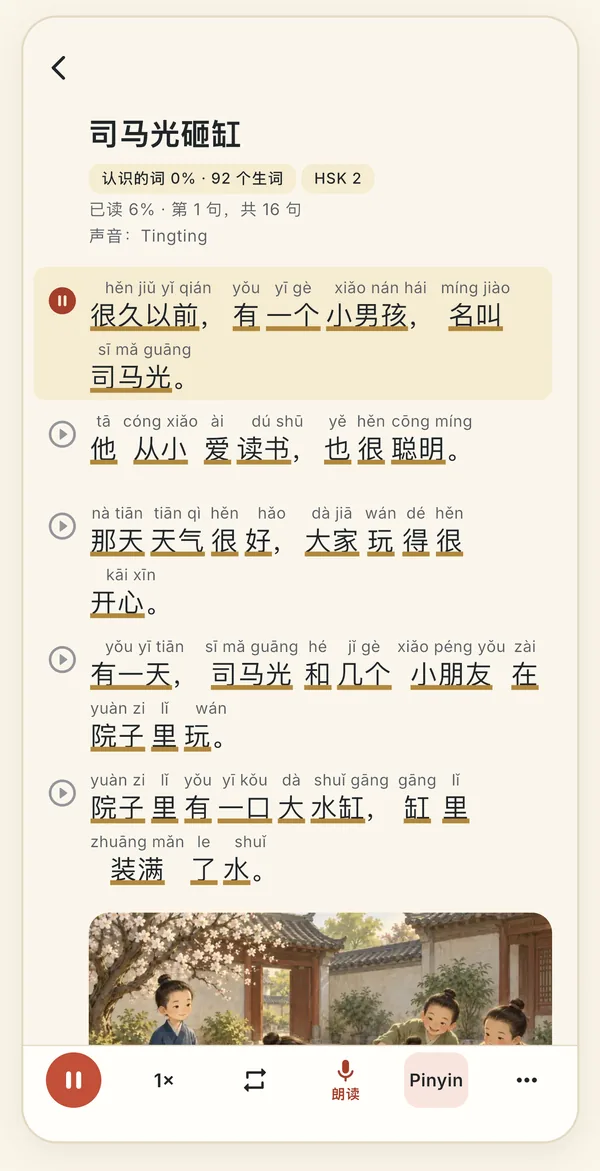
词上标拼音,正在读的句子会高亮。
还没解决?应用里“设置”下有“帮助与常见问题”,也可以写信到 lei@appfactory.sg,每封信都有真人阅读。